Kebutuhan komputasi seorang programmer modern telah berkembang pesat. Jika dahulu menulis kode HTML, CSS, dan JavaScript dapat dilakukan pada laptop spesifikasi minimal, kini kehadiran kontainer Docker, simulator mobile, kompilasi TypeScript skala besar, hingga eksekusi model kecerdasan buatan lokal (Local LLM / PyTorch) menuntut perangkat keras dengan daya komputasi yang tangguh, stabil, dan memiliki manajemen termal yang prima.
Merakit komputer desktop sendiri (PC Custom) memberikan kebebasan mutlak dalam memilih komponen terbaik sesuai anggaran, kemudahan ekspansi di masa depan (upgradability), serta rasio performa-ke-harga yang jauh lebih unggul dibanding membeli laptop atau komputer jadi bermerek.
1. Komponen Kunci PC Koding & Machine Learning
Sebelum membeli komponen di toko komputer, pahami prioritas teknis untuk beban kerja rekayasa perangkat lunak:
A. Prosesor (CPU - Otak Utama Kompilasi)
Prosesor bertanggung jawab langsung terhadap kecepatan kompilasi kode (build time), eksekusi tes unit, serta pengoperasian banyak aplikasi secara multitasking (IDE, browser dengan puluhan tab, database engine lokal, dan Discord/Slack).
- Rekomendasi Minimal: 6 Core / 12 Thread (Intel Core i5 generasi ke-13/14 atau AMD Ryzen 5 seri 7000/8000).
- Rekomendasi Ideal AI & Heavy Dev: 8 Core / 16 Thread ke atas (AMD Ryzen 7 7700X/7800X3D atau Intel Core i7 14700K). Ketersediaan core berlimpah mempercepat proses build proyek multi-thread dan container orchestration.
B. Kartu Grafis (GPU - Akselerator Pelatihan AI)
Jika fokus Anda murni web development standar, grafis terintegrasi (iGPU) sudah mencukupi. Namun, jika Anda berniat mempelajari dan melatih model Machine Learning, Deep Learning, atau Computer Vision:
- Wajib Memilih Nvidia: Ekosistem AI dunia (PyTorch, TensorFlow, CUDA, TensorRT) dioptimalkan secara mendalam untuk arsitektur Nvidia CUDA dan Tensor Cores.
- Perhatikan VRAM (Video RAM): Kapasitas VRAM adalah batasan utama ukuran model yang dapat dimuat ke memori kartu grafis. Pilihlah minimal 12 GB hingga 16 GB VRAM (contoh: Nvidia RTX 4060 Ti 16GB atau RTX 4070 Super 12GB).
C. Memori RAM (Ruang Kerja Virtual)
Kekurangan RAM adalah penyebab utama sistem menjadi lemot (*thrashing*) ketika menjalankan emulator Android bersamaan dengan browser Chromium dan backend server.
- Standar Wajib 2026: 32 GB DDR5 Dual Channel (2x 16 GB). Jangan gunakan konfigurasi single stick karena membatasi lebar pita transfer data (memory bandwidth).
- Pengembang AI & Big Data: Pertimbangkan 64 GB DDR5 jika Anda sering mengolah dataset besar dalam memori menggunakan Pandas atau PySpark.
D. Media Penyimpanan (SSD NVMe PCIe 4.0)
Tinggalkan hard disk mekanis (HDD) konvensional untuk partisi sistem operasi dan proyek kerja. Gunakan SSD NVMe M.2 dengan protokol PCIe 4.0 atau 5.0 berkecepatan baca/tulis di atas 5.000 MB/s. Waktu muat direktori node_modules yang berisi puluhan ribu file kecil akan terpangkas dari hitungan menit menjadi hanya beberapa detik.
E. Power Supply Unit (PSU) & Pendingin (Cooling)
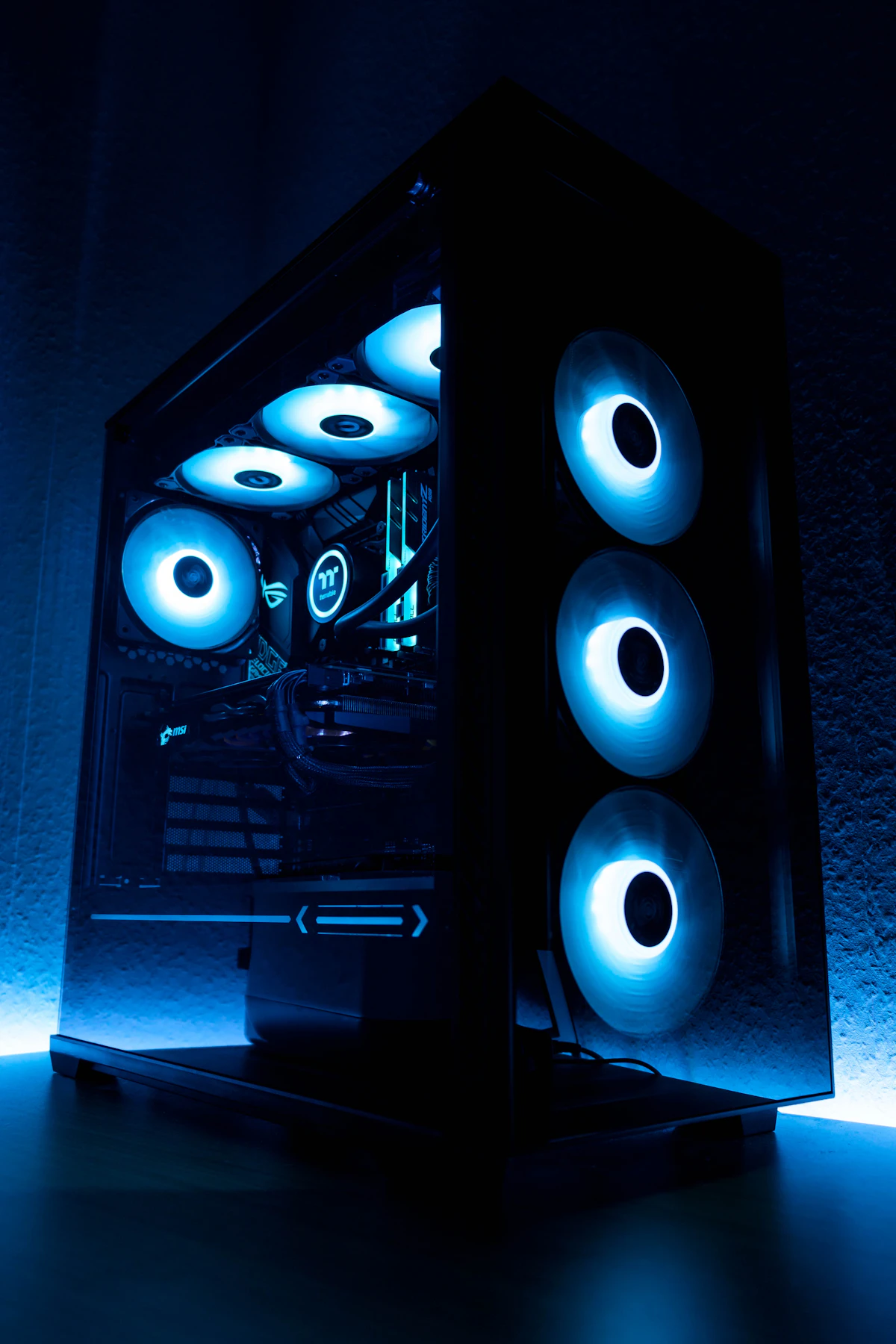
Jangan pernah berkompromi pada kualitas Power Supply. Pilihlah PSU bersertifikasi minimal 80 Plus Gold dari merek terpercaya dengan daya 650W hingga 850W bertipe modular. Untuk pendingin CPU, gunakan Air Cooler bertower ganda (dual tower) atau Liquid AIO Cooler 240mm/360mm guna mencegah pelambatan performa akibat panas berlebih (*thermal throttling*).
2. Panduan Langkah demi Langkah Merakit Komputer
- Persiapan Area Kerja: Siapkan permukaan meja yang kering, bersih, dan tidak beralaskan karpet statis. Siapkan obeng plus (+) bermagnet dan pasta termal berkualitas.
- Pemasangan CPU, RAM & M.2 pada Motherboard: Pasang prosesor pada soket motherboard di luar casing terlebih dahulu. Perhatikan tanda segitiga emas di sudut CPU agar terpasang presisi tanpa merusak pin soket. Lanjutkan dengan memasang bilah RAM pada slot 2 dan 4 (mode dual channel) serta SSD NVMe di slot M.2 utama yang dilengkapi heatsink.
- Pemasangan Cooler & I/O Shield: Pasang bracket pendingin prosesor, oleskan pasta termal sebutir jagung di tengah IHS CPU, lalu kunci cooler dengan tekanan seimbang.
- Pemasangan Motherboard ke Casing: Pastikan standoff sekrup casing telah terpasang sesuai tata letak ukuran motherboard (ATX/Micro-ATX). Pasang motherboard secara perlahan dan kencangkan sekrup secara diagonal.
- Manajemen Kabel & Sumber Daya: Pasang kabel daya 24-pin motherboard, 8-pin CPU, serta konektor Front Panel (Power SW, Reset SW, HDD LED, Audio, dan USB). Rapikan kabel di bagian belakang casing menggunakan cable-tie untuk sirkulasi udara optimal.
- Pemasangan GPU: Buka penutup slot PCIe di casing, masukkan kartu grafis ke slot PCIe x16 utama hingga terdengar bunyi klik pengunci, kencangkan sekrup pengaman, lalu sambungkan kabel daya PCIe 8-pin atau 12VHPWR.
3. Uji Coba Pertama & Konfigurasi BIOS
Setelah seluruh kabel terhubung, tancapkan kabel monitor ke port GPU (bukan port motherboard), lalu nyalakan tombol power. Masuk ke menu BIOS dengan menekan tombol Delete atau F2 secara berulang:
- Aktifkan profil XMP (Extreme Memory Profile) atau EXPO agar RAM berjalan pada kecepatan penuh yang diiklankan.
- Pastikan fitur Virtualization Technology (Intel VT-x atau AMD SVM) dalam status Enabled untuk mendukung Docker dan emulator Android.
- Atur prioritas boot drive ke USB Flashdisk instalasi Windows 11 atau Linux Ubuntu.
Dengan PC rakitan yang terencana matang, produktivitas coding Anda akan melonjak drastis, bebas hambatan lag, dan siap menyongsong revolusi komputasi cerdas di masa depan.